
Power BI deployment pipelines uitgelegd: van DEV via TEST naar PROD

Power BI architect, LSS Black Belt. 15 jaar ervaring in data & business intelligence.
Aan het einde van dit artikel heb je een werkende deployment pipeline in Power BI die je rapporten en datasets op een gecontroleerde manier van ontwikkeling naar productie brengt. Je hebt een Power BI Premium Per User of Premium workspace nodig en beheerdersrechten op de workspaces die je wilt koppelen.
Wat zijn deployment pipelines precies
Een deployment pipeline in Power BI is een geautomatiseerd systeem dat je helpt om wijzigingen in rapporten en datasets stap voor stap door verschillende omgevingen te verplaatsen. In plaats van direct in de productieomgeving te werken — waar fouten direct impact hebben op eindgebruikers — werk je eerst in een ontwikkelomgeving.
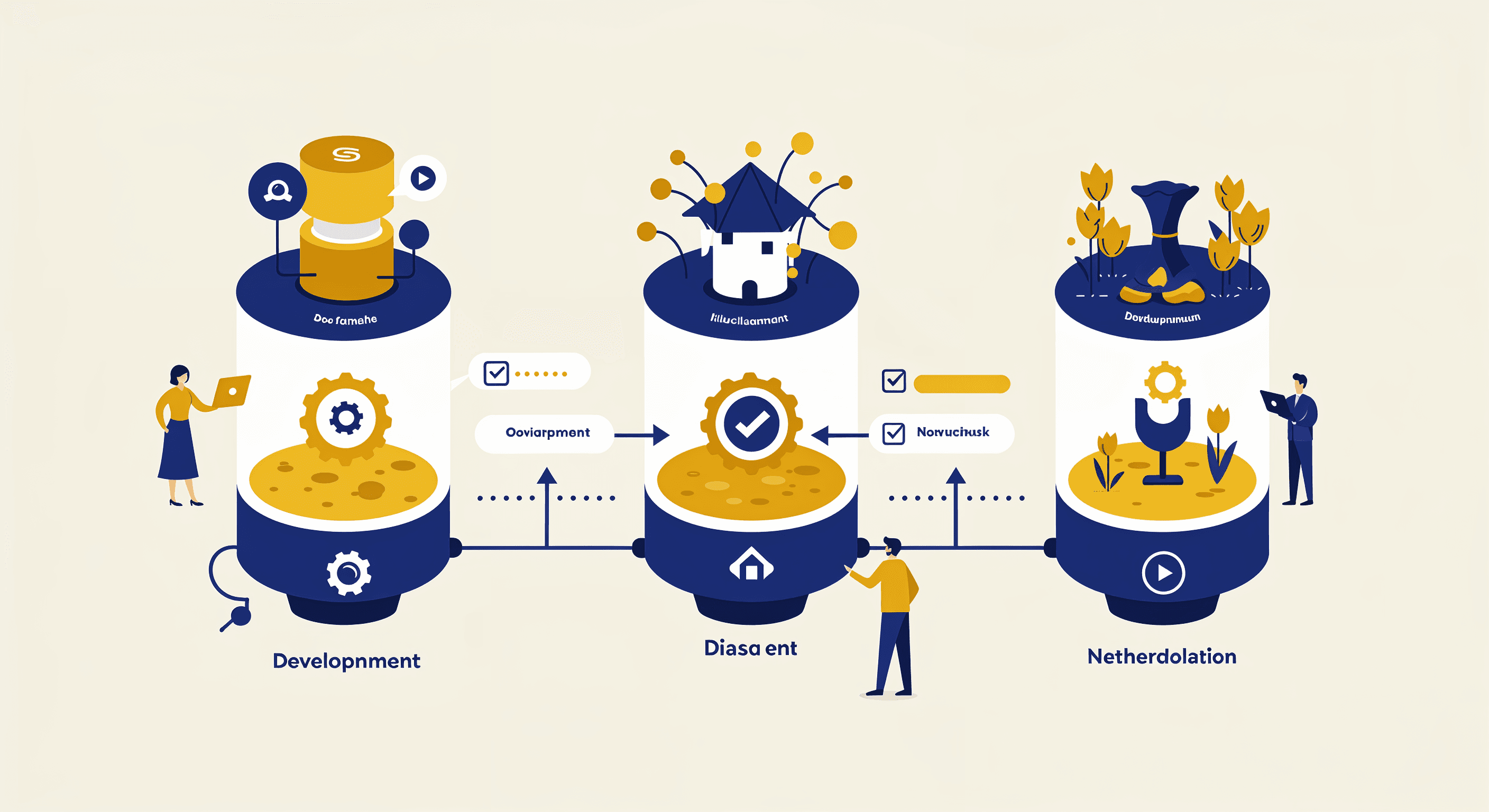
De standaard opzet heeft drie fasen: Development (DEV) waar ontwikkelaars hun wijzigingen maken, Test waar quality assurance plaatsvindt, en Production (PROD) waar eindgebruikers het eindresultaat zien. Elke fase gebruikt een aparte Power BI workspace.
Het deployment proces kopieert content van de ene workspace naar de volgende, inclusief rapporten, dashboards en datasets. Maar het gaat verder dan simpelweg kopiëren — je kunt per omgeving andere gegevensbronnen gebruiken (bijvoorbeeld een test-database in TEST en de echte database in PROD) en verschillende instellingen hanteren.
Voorwaarden en voorbereiding
Voordat je een deployment pipeline kunt opzetten, moet je aan een aantal voorwaarden voldoen. Je hebt Power BI Premium Per User (PPU) nodig of toegang tot een Premium workspace. Met Pro-licenties kun je deployment pipelines niet gebruiken.
Je moet admin zijn van de workspaces die je wilt koppelen aan de pipeline. Als je de workspaces nog niet hebt, maak dan drie workspaces aan: één voor Development, één voor Test en één voor Production. Gebruik een consistente naamgeving zoals "Sales Analytics DEV", "Sales Analytics TEST" en "Sales Analytics PROD".
Zorg dat je ontwikkelcontent klaar staat in je DEV-workspace. Dit kunnen rapporten zijn die je vanuit Power BI Desktop hebt gepubliceerd, of datasets die je al in de workspace hebt. Je kunt een pipeline niet maken zonder content om te deployen.
Check of je de juiste machtigingen hebt op de gegevensbronnen die je gaat gebruiken. In veel organisaties gebruiken DEV, TEST en PROD verschillende databases of API-endpoints. Zorg dat je toegang hebt tot alle benodigde bronnen voordat je begint.
Stap 1: Pipeline aanmaken
Open de Power BI service en ga naar het hoofdmenu. Klik op Workspaces en selecteer vervolgens Deployment pipelines uit het menu. Je ziet nu een overzicht van alle bestaande pipelines in je organisatie (als die er zijn).
Klik op Create pipeline om een nieuwe pipeline te maken. Geef je pipeline een beschrijvende naam zoals "Sales Analytics Pipeline" of "HR Dashboard Pipeline". Voeg een beschrijving toe die uitlegt wat deze pipeline doet — dit helpt later bij het onderhoud.
Power BI toont nu drie lege fasen: Development, Test en Production. Je gaat nu workspaces toewijzen aan elke fase. Begin met Development door op Assign workspace te klikken onder de DEV-fase.
Selecteer je ontwikkelingsworkspace uit de lijst. Je ziet alleen workspaces waar je admin-rechten hebt en die voldoen aan de Premium-vereisten. Nadat je de workspace hebt toegewezen, zie je de content van die workspace verschijnen onder de DEV-fase.
Screenshot: Deployment pipeline met DEV-workspace toegewezen, content zichtbaar in kaarten
Stap 2: TEST en PROD workspaces koppelen
Herhaal het proces voor de TEST-fase. Klik op Assign workspace onder Test en selecteer je test-workspace. Als je nog geen test-workspace hebt, kun je nu een nieuwe aanmaken door op Create workspace te klikken in het selectiescherm.
Voor de Production-fase doe je hetzelfde. Wijs je productie-workspace toe aan de PROD-fase. Op dit punt heb je drie lege workspaces (behalve DEV die al content bevat) die gekoppeld zijn aan je pipeline.
Let op: als je workspaces selecteert die al content bevatten, waarschuwt Power BI dat deze content mogelijk overschreven wordt tijdens deployment. In een ideale situatie zijn je TEST en PROD workspaces leeg wanneer je ze voor het eerst koppelt.
Na het koppelen van alle drie de workspaces zie je de volledige pipeline-structuur. DEV toont je bestaande content, TEST en PROD zijn waarschijnlijk nog leeg. Tussen elke fase zie je een pijl met een "Deploy" knop — hier ga je je content mee verplaatsen.
Stap 3: Eerste deployment naar TEST
Nu komt het eerste echte deployment. Klik op de Deploy to test knop tussen DEV en TEST. Power BI opent een dialoog waarin je precies kunt kiezen wat je wilt deployen.
Je ziet een lijst van alle beschikbare items: rapporten, datasets, dashboards en dataflows (als je die hebt). Standaard zijn alle items geselecteerd voor deployment. Voor je eerste deployment is het vaak het beste om alles te selecteren, zodat je TEST-omgeving een volledige kopie wordt van DEV.
Let op de waarschuwingen die Power BI mogelijk toont. Als een dataset verbinding maakt met een gegevensbron waartoe de TEST-workspace geen toegang heeft, krijg je een melding. Dit los je later op met deployment rules.
Klik op Deploy om het proces te starten. Power BI toont een voortgangsbalk en uiteindelijk een overzicht van wat succesvol is gedeployed en wat eventueel is mislukt.
Screenshot: Deployment dialoog met geselecteerde items en deploy knop
Na succesvolle deployment zie je je content verschijnen in de TEST-fase van de pipeline. Open je TEST-workspace in een nieuw tabblad om te verifiëren dat alles correct is overgekomen.
Stap 4: Deployment rules instellen
De kracht van deployment pipelines zit in deployment rules — instellingen die ervoor zorgen dat elke omgeving zijn eigen gegevensbronnen en parameters gebruikt. Dit is essentieel voor een professionele setup.
Klik op Deployment settings bovenaan je pipeline (tandwiel-icoon). Je ziet nu een overzicht van alle datasets in je pipeline en de mogelijkheid om rules in te stellen voor elke fase.
Voor elke dataset kun je verschillende soorten rules instellen. Data source rules zijn het meest gebruikt — hiermee verander je de server- en databasenamen tussen omgevingen. Bijvoorbeeld: DEV gebruikt "testserver.database.windows.net" maar PROD gebruikt "prodserver.database.windows.net".
Stel dat je een dataset hebt die verbinding maakt met een SQL Server database. Klik op de dataset en dan op Add rule. Selecteer "Data source rule" en kies je gegevensbron uit de lijst.
Vul de nieuwe verbindingsgegevens in voor de doelomgeving. Als je van DEV naar TEST deploy, vul dan de TEST-database gegevens in. Voor deployment naar PROD vul je de productie-database gegevens in. Herhaal dit voor elke dataset die externe gegevensbronnen gebruikt.
Parameter rules werk je op dezelfde manier. Als je dataset parameters heeft (bijvoorbeeld een fiscaal jaar of regio-filter), kun je deze per omgeving anders instellen. TEST kan bijvoorbeeld data van vorig jaar gebruiken terwijl PROD realtime data toont.
Stap 5: Deployment naar PROD
Nadat je de deployment rules hebt ingesteld en je content in TEST hebt gevalideerd, ben je klaar voor de deployment naar productie. Dit proces lijkt op de deployment naar TEST, maar vraagt extra voorzichtigheid.
Test eerst grondig in je TEST-omgeving. Controleer of alle rapporten laden, of de data klopt en of er geen broken visualisaties zijn. Veel organisaties hebben formele acceptatiecriteria die moet worden afgetekend voordat iets naar productie mag.
Wanneer TEST is goedgekeurd, klik je op Deploy to production tussen TEST en PROD. Wederom zie je het selectiescherm met alle beschikbare content. Wees selectief — deploy alleen wat daadwerkelijk gewijzigd is sinds de laatste productie-release.
Power BI past automatisch de deployment rules toe die je hebt ingesteld. Je TEST-database verbindingen worden omgezet naar PROD-database verbindingen zonder dat je handmatig hoeft in te grijpen.
Na deployment is je content live in productie. Gebruikers die toegang hebben tot de PROD-workspace zien direct de nieuwe versie. Test direct na deployment of alles werkt door enkele rapporten te openen en te verifiëren dat data correct wordt geladen.
Screenshot: Productie omgeving na succesvolle deployment met werkende rapporten
Stap 6: Monitoring en geschiedenis
Elke deployment wordt gelogd in Power BI. Klik op Deployment history in je pipeline om een chronologisch overzicht te zien van alle deployments. Je ziet wie wat wanneer heeft gedeployed en of het succesvol was.
Deze geschiedenis is waardevol voor troubleshooting. Als er plotseling iets mis gaat in productie, kun je precies zien welke wijzigingen er recent zijn doorgevoerd en door wie.
Power BI toont ook details van mislukte deployments. Klik op een failed deployment om te zien wat er mis ging. Veel voorkomende problemen zijn ontbrekende machtigingen op gegevensbronnen, onjuiste deployment rules of datasets die afhankelijk zijn van content dat niet is meegenomen in de deployment.
Voor continue monitoring kun je een governance framework implementeren dat deployment pipelines integreert met je bredere Power BI beheersstrategie.
Stap 7: Backwards deployment en rollback
Soms moet je een deployment ongedaan maken. Power BI pipelines ondersteunen backwards deployment — je kunt content van PROD terug naar TEST of DEV kopiëren. Dit is handig voor hotfixes of wanneer je per ongeluk iets hebt overschreven.
Klik op de pijl tussen twee fasen in de omgekeerde richting om backwards deployment te starten. Het proces is hetzelfde als forwards deployment: selecteer wat je wilt kopiëren en klik deploy.
Voor echte rollbacks — het terugdraaien van een productie-deployment — is backwards deployment echter niet ideaal. Het kopieert de huidige staat, niet de vorige staat. Voor echte version control heb je een externe solution zoals Git nodig, gekoppeld aan je Power BI Desktop files.
Een betere rollback-strategie is het bijhouden van versienummers in je dataset- en rapportnamen, of het gebruiken van geautomatiseerde audits om wijzigingen tussen versies bij te houden.
Veelgemaakte fouten
Deployment rules vergeten: Dit is de meest voorkomende fout. Zonder rules gebruiken alle omgevingen dezelfde gegevensbronnen, wat betekent dat TEST en PROD dezelfde database aanspreken. Stel altijd deployment rules in voordat je naar productie gaat.
Dependencies niet meenemen: Als rapport A afhankelijk is van dataset B, maar je deployed alleen rapport A, krijg je een broken rapport. Power BI waarschuwt hiervoor, maar let goed op de dependency-meldingen tijdens deployment.
Directe wijzigingen in PROD: Sommige gebruikers maken wijzigingen direct in de productieomgeving. Deze wijzigingen gaan verloren bij de volgende deployment vanuit TEST. Maak duidelijke afspraken dat alle wijzigingen via de pipeline moeten lopen.
Onjuiste workspace-naamgeving: Workspaces met namen zoals "Test 2" of "Backup PROD" creëren verwarring. Gebruik consistente naamgeving die duidelijk maakt welke workspace bij welke omgeving hoort.
Ontbrekende machtigingen: Gebruikers die toegang nodig hebben tot productierapporten, maar geen toegang hebben tot de PROD-workspace, kunnen de content niet zien. Plan workspace-machtigingen zorgvuldig en test toegang na elke deployment.
Volgende stap
Begin met het opzetten van een eenvoudige pipeline voor één rapport of dataset. Start klein en breid daarna uit naar meer complexe scenario's. De ervaring die je opdoet met een simpele pipeline helpt je om later complexere implementaties succesvol uit te rollen.